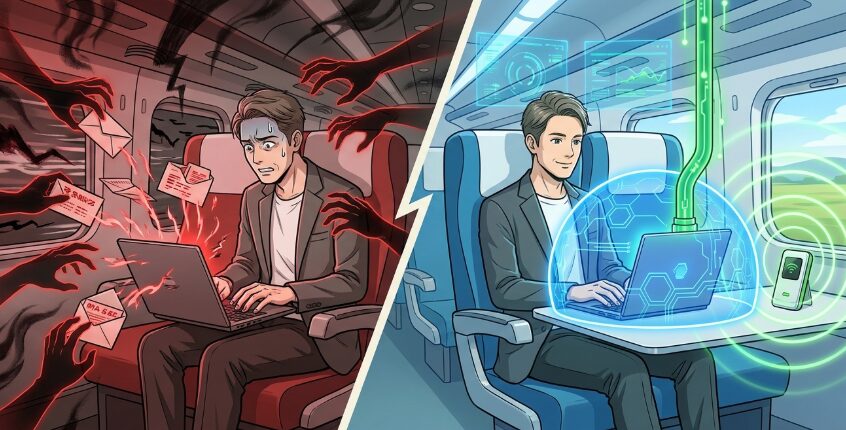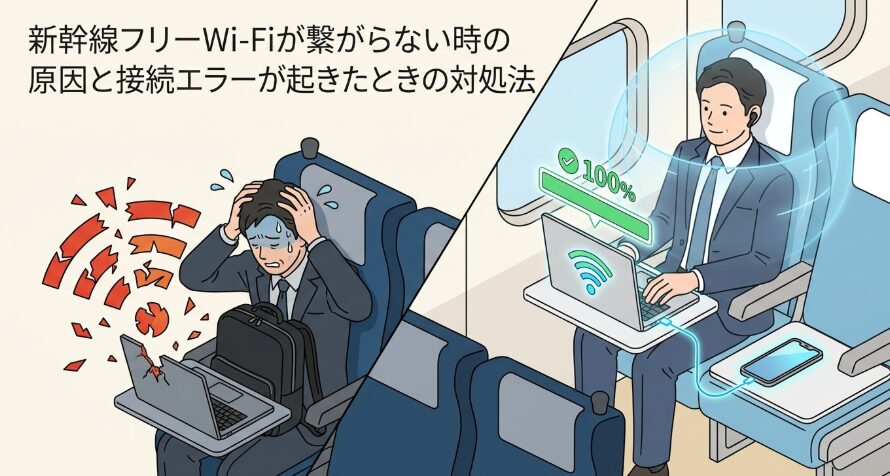
出張の移動中に新幹線のフリーWi-Fiを使って仕事を終わらせようとしたのに、なぜか全然繋がらない、あるいはすぐに切れてしまう。そんな経験はありませんか。パソコンを開いてブラウザを立ち上げても接続画面すら出てこないと、本当に焦りますよね。
せっかくの移動時間を有効活用したいビジネスパーソンにとって、車内の通信環境は死活問題です。この記事では、新幹線の中でネットワークが不安定になる具体的な理由や、通信を安定させて快適に作業を進めるための現実的な解決策を解説します。
- 新幹線の車内で通信が不安定になったり速度が低下したりする根本的な理由
- 実際に接続エラーが起きたときの具体的なチェックポイントと対処法
- スマホのテザリングをはじめとする代替通信手段の快適性と活用メリット
- 移動中の限られたスペースで仕事の効率を落とさないための実践的な工夫
新幹線のフリーWi-Fiが繋がらない原因と体験談
新幹線の車内でパソコンを開いたものの、電波のアイコンにバツ印がついたまま動かない。そんな時に考えられる原因を、私自身のリアルな失敗談や利用シーンとともにお話しします。移動中の作業環境を少しでも良くするためのヒントにしてくださいね。
東京大阪間で繋がらないリアルな悩み
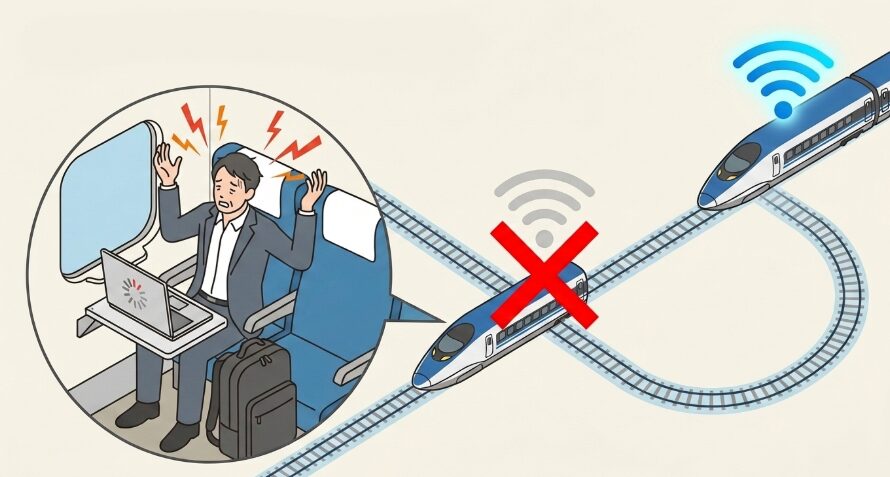
月に1回程度、東京から大阪への出張があるのですが、新幹線に乗るたびに通信環境の不調に悩まされています。東海道新幹線の車内Wi-Fiは本当に便利で助かる存在なのですが、なぜか特定のタイミングでパタッと通信が止まってしまうんですよね。
新横浜を過ぎたあたりから急にブラウザの読み込みが遅くなり、名古屋の手前では完全に「インターネットに接続されていません」の表示。座席のテーブルに13.3インチのノートパソコンを広げて、急ぎのメールを返信しようとしている最中にこれが起きると、本当に冷や汗が出ます。
快適な移動時間を過ごしたいだけなのに、画面がフリーズするたびに大きなストレスを感じてしまうのが正直なところです。
特に平日の日中は、私と同じようにパソコンを叩いているビジネスマンが周囲にたくさんいます。全員が一斉に同じアクセスポイントに接続しているわけですから、回線が混雑するのも無理はありません。
通信が途切れるたびに首をひねり、何度もWi-Fiのオン・オフを繰り返す時間は本当に もったいないなと感じます。
トンネル連続区間で通信が途切れた失敗
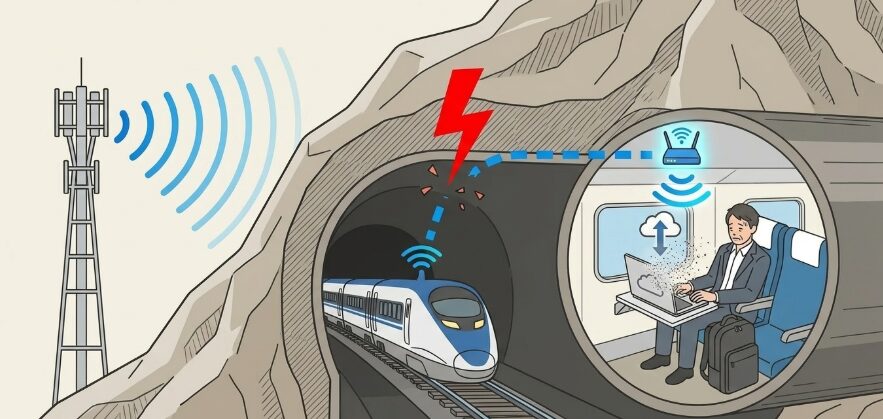
新幹線の移動で特に通信が厳しくなるのが、トンネルが連続する区間です。東海道新幹線でも熱海周辺や関ヶ原あたりなど、トンネルに入った瞬間にアンテナマークがゼロになることがよくあります。
以前、非常に重要なクライアントへの提案書をクラウド上で編集していた時のことです。ちょうど熱海付近のトンネルが連続するエリアに差し掛かった瞬間、Wi-Fiの接続が完全に切断されてしまいました。
注意:
クラウド型のツール(GoogleドキュメントやOffice 365など)は、通信が切れると自動保存が機能せず、直前に入力したデータが消えてしまうリスクがあります。トンネルが多い区間でのオンライン編集は十分に注意してください。
案の定、トンネルを抜けた後に画面を更新すると、直前まで執筆していた2000文字近くのテキストが綺麗に消えていました。あの時の絶望感は今でも忘れられません。新幹線のフリーWi-Fiは、車両の屋根にあるアンテナから携帯電話の電波(LTEなど)を拾って車内に分配している仕組みです。
そのため、新幹線自体がトンネルに入って基地局からの電波を遮断されてしまうと、車内のWi-Fiが生きていても、その先のインターネットには全く繋がらなくなってしまいます。通信が不安定な区間でのデータ作業は、こまめにローカル環境へ保存するか、オフラインで作業を進めるべきだったと猛省しました。
13.3インチの画面で見た接続エラー
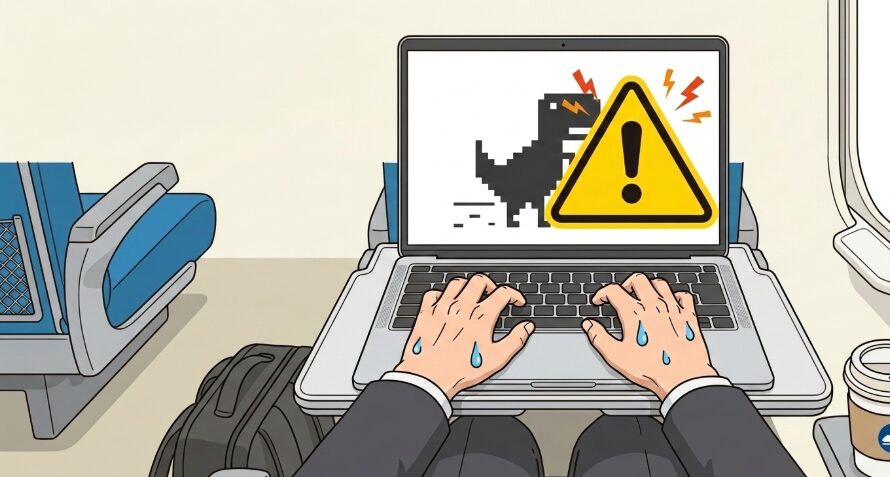
私が愛用している13.3インチのノートパソコンは、モバイル用としては画面が見やすくて非常に気に入っています。しかし、新幹線の車内Wi-Fiが繋がらない時は、その見やすい大画面にドカンと表示される「接続エラー」の文字が余計に悲しさを倍増させます。
ブラウザを開いた瞬間に、見慣れた恐竜のマークや「プライバシーが保護されていません」といったエラー画面が出ると、一気にやる気が削がれてしまいますよね。
新幹線のフリーWi-Fiを利用するには、最初にブラウザを立ち上げて利用規約への同意やログイン認証を行う必要があります。しかし、パソコンのセキュリティ設定が厳しすぎたり、過去のキャッシュが残っていたりすると、その認証ページ(キャプティブポータル)自体がうまく開かないことが多々あります。
13.3インチの画面上で、アドレスバーのURLが何度も切り替わりながら最終的にエラーで止まる様子を見つめるのは、なかなかの苦行です。この現象が起きると、ネットワークのプロパティをいくらいじっても解決しないことが多く、一度Wi-Fiの登録情報を完全に削除して繋ぎ直す必要が出てきます。
大きなビジネスリュックが遮る電波の謎
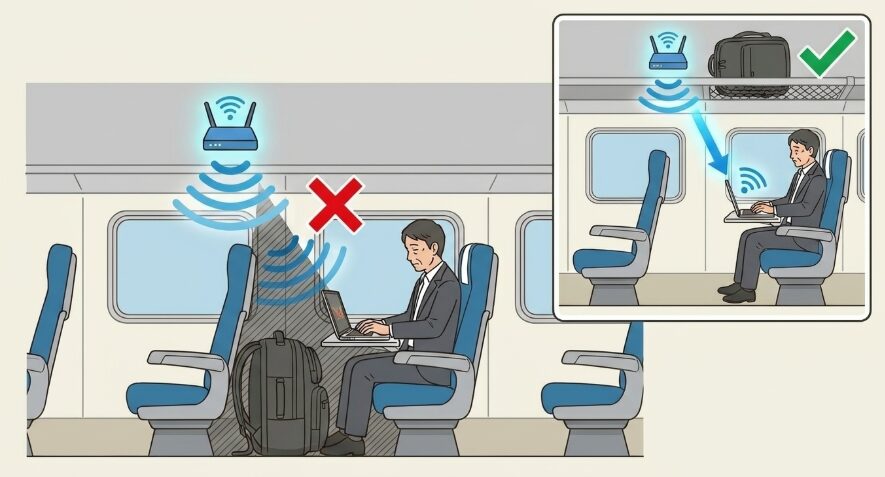
出張時はいつも、縦約48cm、横約32cm、厚み約18cmという、かなり大きめの3WAYビジネスリュックを愛用しています。178cmの私の体格でも背負うとそれなりの存在感があるサイズです。
新幹線に乗る際は、このリュックを足元に置くか、網棚に上げるかいつも迷うのですが、足元に置いたときに思わぬ問題が発生しました。
補足:
車内のWi-Fi電波は、車両の天井付近や壁面に設置されたアクセスポイントから飛んでいます。座席まわりに大きな荷物を詰め込みすぎると、物理的に電波が遮られて受信感度が下がることがあります。
私のリュックには、ガジェット類や大量の書類、着替えなどがパンパンに詰まっています。これを足元に置き、その上で13.3インチのパソコンを開いて作業をしていたところ、なぜか隣の席の人よりもWi-Fiの電波強度が極端に低いことに気づきました。
気になってリュックを上の網棚へと移動させてみたところ、驚くことにアンテナが1本増えて通信が少し安定したんです。
大きなバッグ、特に金属製のパーツや厚手のナイロン、中に忍ばせたガジェット類のバッテリーなどが、狭い座席空間の中で電波を遮るシールドのような役割を果たしていたのかもしれません。座席スペースが狭くなると首や腰も痛くなりますし、荷物は極力網棚に置くのが正解だなと実感しました。
利用者が多い平日の朝に速度が落ちる理由
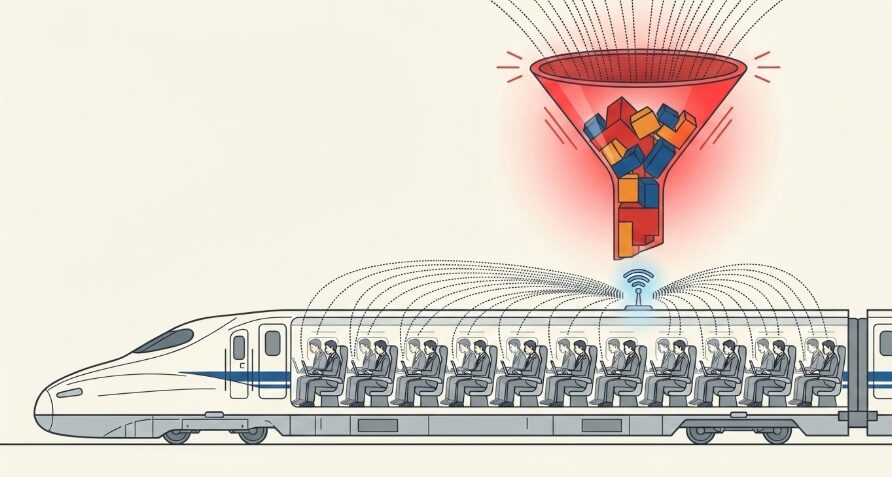
出張が重なる平日の午前8時〜9時頃の新幹線は、まさに「動くオフィス」状態です。東京駅から乗り込むビジネスパーソンの多くが、着席するやいなやパソコンを開いて作業を始めます。
この時間帯の新幹線フリーWi-Fiは、驚くほど速度が低下します。繋がることには繋がるのですが、テキストメールを1通送るだけでも数十秒待たされるような超激重状態になることが珍しくありません。
新幹線の1編成(例えば東海道新幹線の16両編成)で共有しているインターネット回線の帯域には、当然ながら上限があります。数百人という乗客が一斉にWEBサイトを閲覧したり、重いファイルをダウンロードしたりすれば、回線がパンク状態になるのは当然ですよね。
新幹線のフリーWi-Fiは、みんなで1つの大きな回線を分け合って使っているという特性を理解しておく必要があります。重要なWEB会議や、秒単位のレスポンスが求められる作業をこの時間帯にフリーWi-Fiで行うのは、リスクが高すぎると言わざるを得ません。
登録画面が出ないときのブラウザの罠
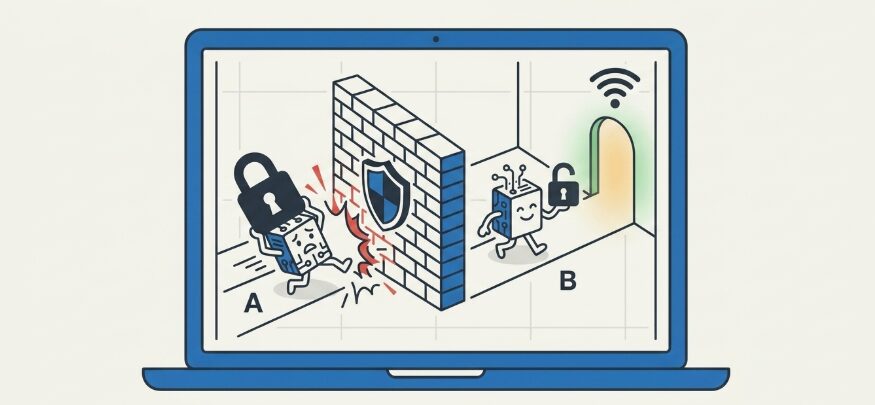
新幹線のWi-FiのSSID(ネットワーク名)を選択したのに、いつまで経ってもインターネットに繋がらないケース。その大半は「利用規約への同意画面(ログイン画面)」がブラウザに表示されていないことが原因です。
通常であれば、Wi-Fiに接続した直後に自動でブラウザが立ち上がり、認証画面が表示されるのですが、これが表示されない罠がいくつか存在します。
特に多いのが、ブラウザのセキュリティ機能や拡張機能(広告ブロックなど)がポップアップやリダイレクトをブロックしてしまうケースです。
また、普段から「https://」で始まるセキュリティの高いサイト(GoogleやYahooなど)をブックマークやお気に入りに設定していると、認証画面への自動転送がうまく働かないことがあります。
この罠にハマると、画面上はWi-Fiマークがついているのに、裏では一切通信が通っていないというおかしな状態が続いてしまいます。
対処法としては、暗号化されていない「http://」から始まる単純なウェブサイトのアドレスをURLバーに直接手入力して、強制的に認証画面を呼び出すといった工夫が必要です。
回線が切れて保存できなかった出張資料
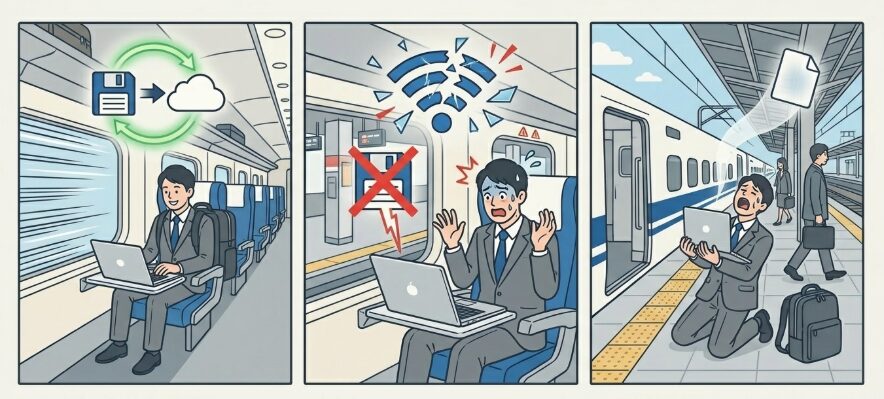
これは私のビジネスマン人生の中でも、かなり上位に入る大失敗の話です。ある日、新幹線の中で、目的地に到着する直前までパワーポイントの出張資料を修正していました。
ホテルのWi-Fiで作成した下書きをベースに、車内のフリーWi-Fiを使ってクラウドストレージ上のファイルを直接編集していたんです。あと5分で京都駅に着くというところで、最後の仕上げとして上書き保存のボタンを押しました。
しかし、その瞬間にちょうど新幹線が減速し、駅周辺の複雑な電波環境に切り替わったためか、Wi-Fiの接続がプチッと切れてしまいました。画面には「保存に失敗しました」の非情な文字。
慌てて再接続を試みましたが、駅への到着アナウンスが流れる中でネットは一向に復活せず、そのままノートパソコンを閉じざるを得なくなりました。
結局、駅のホームに降りてからスマホのテザリングで確認したところ、最後に修正した最も重要なデータが反映されておらず、クライアントとの打ち合わせ直前に近くの喫茶店へ駆け込んで泣きながら修正する羽目になりました。
フリーWi-Fiの不安定さを過信して、ローカルへのバックアップを怠ったことによる手痛い教訓です。
新幹線のフリーWi-Fiが繋がらない時の対策
車内Wi-Fiの気まぐれな挙動に振り回されていては、出張の成果にも影響してしまいますよね。ここでは、新幹線のフリーWi-Fiがどうしても繋がらない時に、私が実践している具体的なリカバリー方法や、車内での作業を快適にするためのちょっとしたテクニックをご紹介します。
接続を諦めてスマホのテザリングを比較
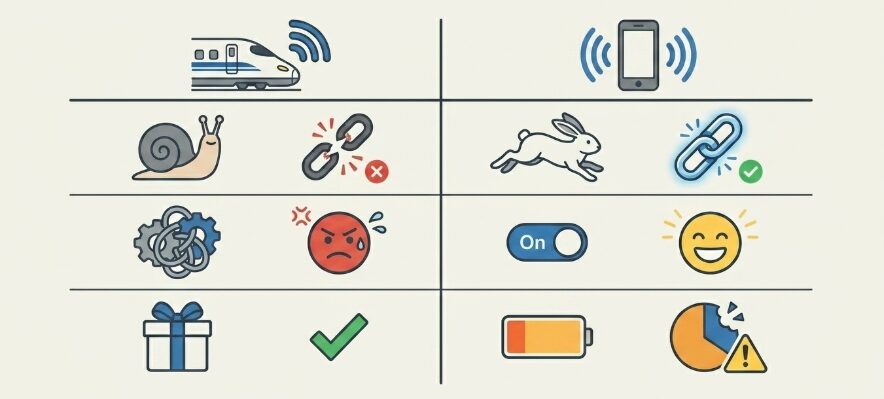
新幹線のフリーWi-Fiが5分以上繋がらなかったり、何度も切断されたりする時は、思い切って接続を諦めるのが一番の時短になります。
私はそんな時、すぐにスマートフォンのテザリング機能に切り替えるようにしています。車内Wi-Fiとスマホのテザリングを実際の使用感で比較すると、安定性の面では圧倒的にスマホのテザリングに軍配が上がります。
| 項目 | 新幹線フリーWi-Fi | スマホテザリング(キャリア回線) |
|---|---|---|
| 通信の安定性 | 混雑やトンネルで頻繁に途切れる | 基地局が多いため比較的安定している |
| 通信速度 | 時間帯によって極端に遅くなる | 4G/5G回線で比較的サクサク動く |
| 接続の手間 | 乗車ごとにブラウザ認証が必要 | 一度設定すれば自動で繋がる |
| コスト・制限 | 無料(ただし1回30分などの制限あり) | スマホのギガ(データ容量)を消費する |
スマホのテザリングであれば、周りの乗客の通信利用状況に左右されることがないため、平日の混雑した車内でも比較的サクサクとメールの送受信やWEB閲覧が可能です。
ただし、スマホのデータ通信容量を消費してしまう点と、トンネル内ではスマホ自体の電波が圏外になれば同様に繋がらなくなる点には注意が必要です。それでも、繋がらないWi-Fiを前にイライラする時間を考えれば、テザリングの快適さは料金以上の価値があると確信しています。
首や腰への負担を減らす座席選びのコツ
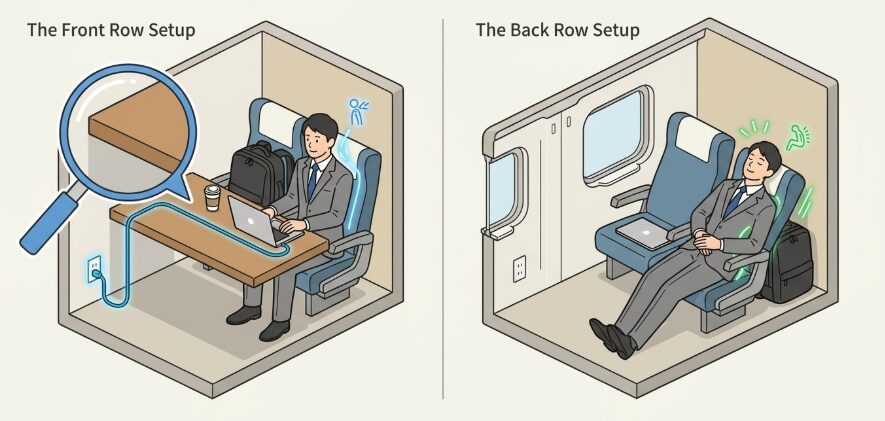
通信環境だけでなく、新幹線移動の「快適さ」を大きく左右するのが座席の選び方です。私は身長178cmあるため、普通車の座席で長時間パソコン作業をしていると、どうしても首や腰に大きな負担がかかってしまいます。
特に前方の座席の人がシートを深く倒してくると、13.3インチのノートパソコンの画面を開くスペースが狭くなり、猫背のような姿勢になって余計に体が痛くなってしまいます。
そこで私がおすすめしたいのが、各車両の「最前列」または「最後列」の座席を確保することです。最前列の座席は、前方に座席がないため壁面に大型のテーブルが設置されており、パソコンを置いてもかなりスペースに余裕があります。
また、壁の下部にはコンセントが配置されているため、PCのバッテリー残量を気にせず作業に没頭できます。一方、最後列の座席は、後ろの人に気兼ねなくシートを倒すことができるため、腰への負担を劇的に軽減できます。
自分のリュック(縦48cm×横32cm)のような大きな荷物も、座席の後ろの隙間にすっぽりと置くことができるので、足元を広く使えて非常に快適ですよ。首や腰がつらいと感じている方は、ぜひ座席指定の際に意識してみてください。
新幹線の車内で安定して通信するメリット
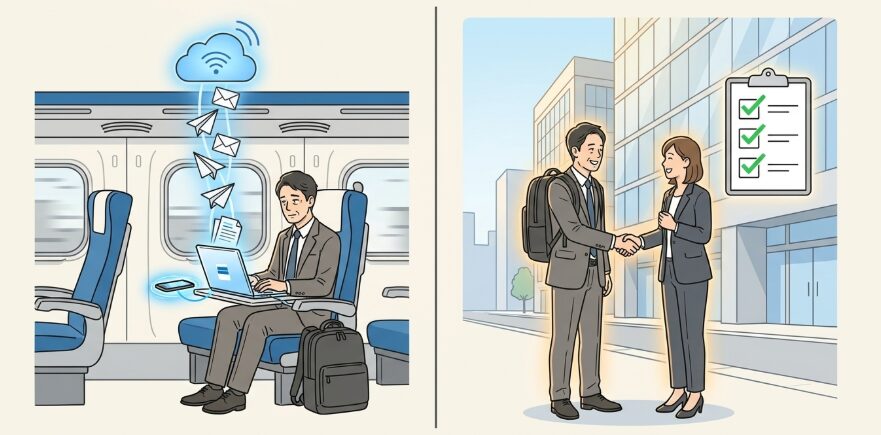
新幹線の車内でストレスなく安定した通信環境を確保できると、出張の生産性は劇的に向上します。東京から新大阪までの約2時間半、もし完全にネットが繋がってサクサク仕事ができたら、それだけでメールの処理、資料の修正、次週のスケジュール調整まで全て移動中に終わらせることができます。これこそが移動時間を快適にする最大のメリットです。
現地に到着した時にはすでにタスクが片付いているため、クライアントとの打ち合わせに万全の体制で臨めますし、帰りの新幹線であれば、到着後にすぐ直帰してプライベートの時間に充てることも可能になります。
不安定なフリーWi-Fiに振り回されず、自分のペースでカチカチと仕事をこなせる環境を作ることは、忙しいビジネスパーソンにとって最高の自己投資と言えるかなと思います。
モバイルルーターを持ち込む際のデメリット
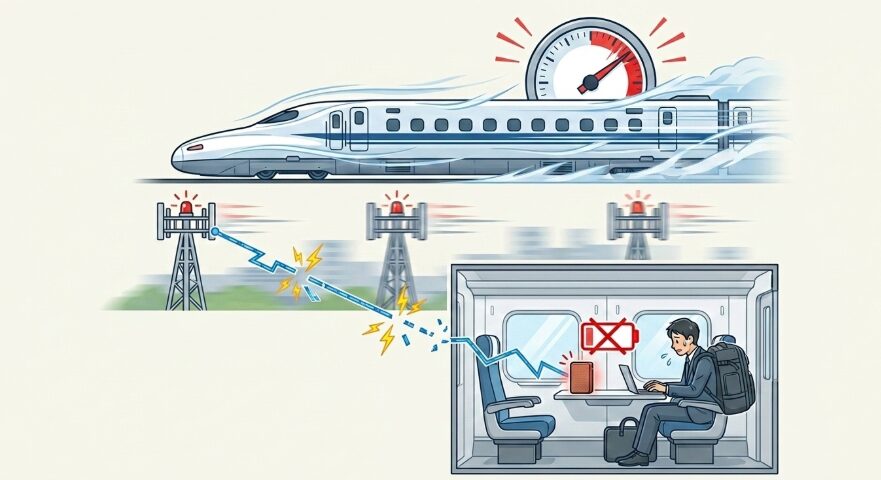
フリーWi-Fiがダメなら、個人用のモバイルWi-Fiルーターを持ち込めば最強なのでは、と考える方も多いですよね。
私も一時期、出張の相棒としてモバイルルーターを契約して持ち歩いていたことがありました。しかし、実際に新幹線の中で使ってみると、いくつかのデメリットや注意点があることに気づきました。
注意:
モバイルルーターの機種や契約キャリアによっては、新幹線の高速移動(時速200km以上)に対応しきれず、基地局の切り替えが頻繁に発生して通信がプツプツと切れてしまうことがあります。
また、大きなビジネスリュックのポケットにルーターを入れたままにしていると、先述したように電波の受信感度が落ちてしまうため、わざわざ窓際に置き直す手間が発生します。何より、スマホ、パソコンに加えて「モバイルルーターの充電管理」もしなければならないのが地味にストレスでした。
いざ使おうと思った時にルーターのバッテリーが切れていた時のガッカリ感は半端ありません。荷物を少しでも軽くしたいミニマリスト的な視点からも、わざわざ別端末を持つよりは、大容量プランを契約したスマホでテザリングする方がスマートだし、トータルの維持費も安く抑えられるのではないかと感じています。
新幹線の移動を快適にするためのおすすめガジェット
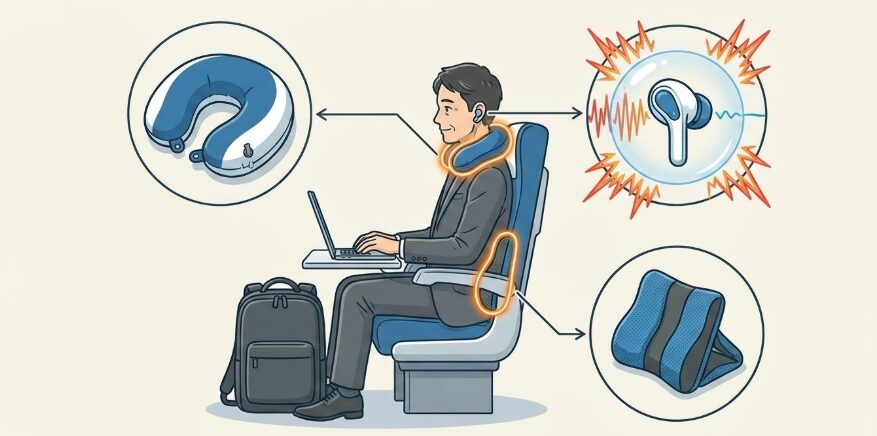
ここで、月に1回は長距離移動をする私が、新幹線車内での首の痛みや眠れない悩みを解決するために行き着いた、おすすめの快適ガジェットをいくつかご紹介します。これらがあるだけで、移動の疲れが本当に半分くらいに減る気がしますよ。
- ネックピロー(空気注入式):首が痛くなるのを防ぐ必須アイテム。使わない時はコンパクトに畳んでリュックの隙間に収納できます。
- ノイズキャンセリング機能付きイヤホン:新幹線の「ゴー」という走行音や、周囲の話し声をシャットアウトしてくれます。仕事への集中力が劇的に上がります。
- 低反発クッション(折りたたみ式):座席の腰部分に当てるだけで、長時間の移動でも腰がつらくなるのを防いでくれます。
身長が高い方や、移動中に少しでも仮眠をとって体力を温存したいという方は、こういった便利グッズを大きめのリュックに1つ忍ばせておくと安心です。通信環境を整えるのと同時に、身体のメンテナンス環境も整えることが、出張を成功させる秘訣かなと思います。
新幹線の通信環境に関するよくある質問(FAQ)
新幹線のフリーWi-Fiや移動中のネット接続に関して、よくある疑問とその回答をまとめました。実際の利用シーンを思い浮かべながら参考にしてみてください。
Q1:新幹線のフリーWi-Fiには1日の利用制限や時間制限はありますか?
多くの新幹線フリーWi-Fi(「Shinkansen_Free_Wi-Fi」など)では、1回あたりの接続時間が30分などの制限が設けられていることが多いです。
ただし、時間切れになっても再度ブラウザから認証の手続きを行えば、1日に何度でも再接続して利用することができます。作業中に急に切れた場合は、一度ブラウザを開き直してみてください。
Q2:フリーWi-Fiに接続した状態でクレジットカード情報などを入力しても安全ですか?
新幹線のフリーWi-Fiをはじめ、不特定多数が利用する公共のネットワークは、通信の内容が暗号化されていない場合があります。そのため、重要なパスワードの入力、クレジットカード決済、社外秘の機密データを扱う作業などは極力避けるのが安全です。
どうしても必要な場合は、VPN(仮想プライベートネットワーク)を経由させるなどのセキュリティ対策を講じることをおすすめします。
Q3:スマホのテザリングを使うと、新幹線のトンネル内でも繋がりますか?
スマホのテザリングであっても、新幹線が長いトンネルに入り、スマホ自体の電波が「圏外」になってしまった場合は通信が途切れてしまいます。
近年は主要な新幹線路線のトンネル内でも電波対策が進んでいますが、山間部の長いトンネルなどでは依然として電波が届かない場所があります。トンネルに入る直前に重要なデータの送信を済ませておくなどの注意が必要です。
Q4:山陽新幹線や九州新幹線でも、東海道新幹線と同じWi-Fiが使えますか?
多くの車両で共通のフリーWi-Fiサービスが導入されていますが、一部の古い車両や走行区間によっては、アクセスポイントの名称(SSID)が異なったり、サービスの提供内容が違ったりする場合があります。
正確な対応車両や最新の利用規約については、JR各社の公式サイトをご確認のうえ、自己責任においてご利用ください。
新幹線でフリーWi-Fiが繋がらない時のまとめ
今回は、新幹線のフリーWi-Fiが繋がらない時の原因と、それに対する具体的な対策について、私のリアルな体験を交えながらご紹介しました。車内のフリーWi-Fiは非常にありがたい存在ですが、平日の混雑時やトンネル区間、認証の不具合などによって、どうしても不安定になってしまう特性があります。
仕事の効率を落とさないためには、繋がらない時に深追いせず、スマートフォンのテザリングに素早く切り替えるといった柔軟な対応がベストかなと思います。
また、最前列や最後列の座席を選んで作業スペースを広げたり、首や腰の負担を減らすガジェットを取り入れたりすることで、移動時間をより「快適なオフィス」へと変えることができます。
皆さんの次の出張や一人旅の移動が、少しでも快適で実りあるものになることを願っています。詳しい接続方法や最新の対応状況については、各鉄道会社の公式サイト等もあわせて確認してみてくださいね。