こんにちは、「飛行機・新幹線移動快適ガイド」のmoveです。
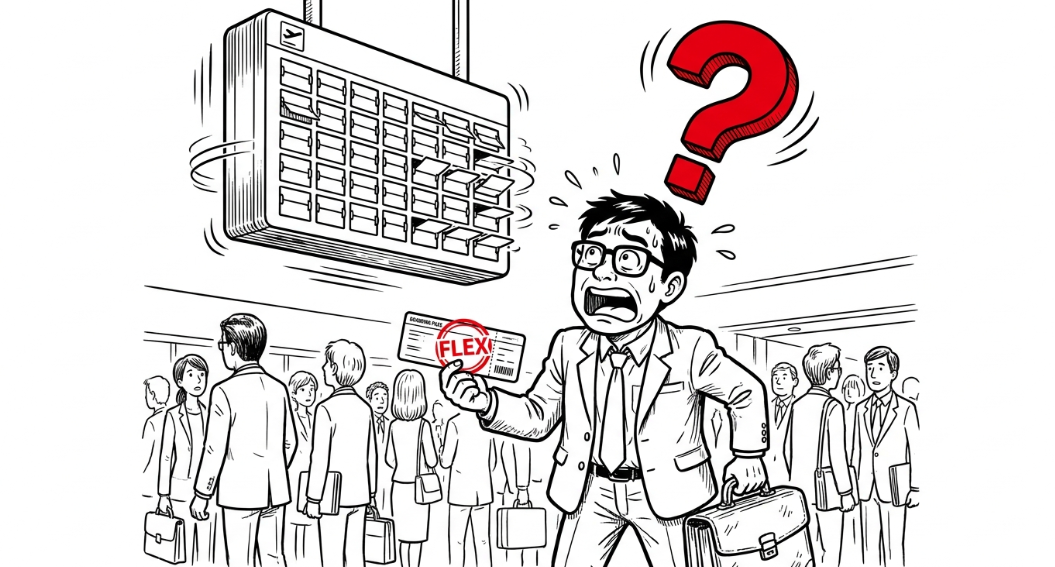
月に1回ほど飛行機を使う出張がある身として、JALの機内Wi-Fiにはかなりお世話になっています。ただ、「ポータルサイトが開かない」「認証の通知が来た途端に通信が切れた」という経験も何度かありました。
離陸後にスマホを構えて待っているのに、ぐるぐる読み込み中のままだと、到着までの時間がもどかしく感じますよね。
でも、この「繋がらない」には、実はパターンがあります。接続の流れさえ押さえれば、ほとんどのトラブルは自分で対処できます。
この記事では、JALの機内Wi-Fiが繋がらないときの原因と、私が出張で試してきた対処法を、トラブルの種類ごとにまとめました。事前準備のコツも紹介するので、次の搭乗前にぜひチェックしてみてください。
- JALの機内Wi-Fiが繋がらない主な原因と切り分け方
- 国内線・国際線それぞれの正しい接続手順
- 症状別に試せる再接続と事前準備のコツ
- 機内Wi-Fiを快適に使うための通信ルールと代替策
繋がらない原因は主に5つ

「繋がらない」といっても、その中身はさまざまです。端末の設定なのか、機内Wi-Fi側の事情なのか、それともそもそも対象外のフライトなのか。ここを混同したままあれこれ触っても、時間だけが過ぎていきます。
私が出張での失敗を繰り返した結果、原因は大きく5つに整理できると感じています。まず全体像を眺めてから、あてはまるものを一つずつ潰していくのが近道かなと思います。
搭乗機材がWi-Fi非対応のケース
意外と見落とされがちなのが、これです。JALグループにはJ-AIR、JAC、RAC、HACといった運航会社があり、これらの便では機内Wi-Fiが使えない場合があります。
地方路線や小さい機体だと、そもそもWi-Fiシステムが載っていないこともあるんです。
また、国際線仕様の機材が国内線に投入された場合も、国内線向けのサービスがそのまま使えるとは限りません。
「設定は完璧なのに、Wi-Fiの一覧にJALのネットワーク自体が出てこない」というときは、端末をいじるより先に機材を疑ってください。
確認は、JAL公式サイトで予約・空席照会をしたときに表示されるWi-Fi対象機材のマークを見るのが確実です。チェックしておくと、当日慌てずに済みますよ。
利用可能時間の外にいるケース
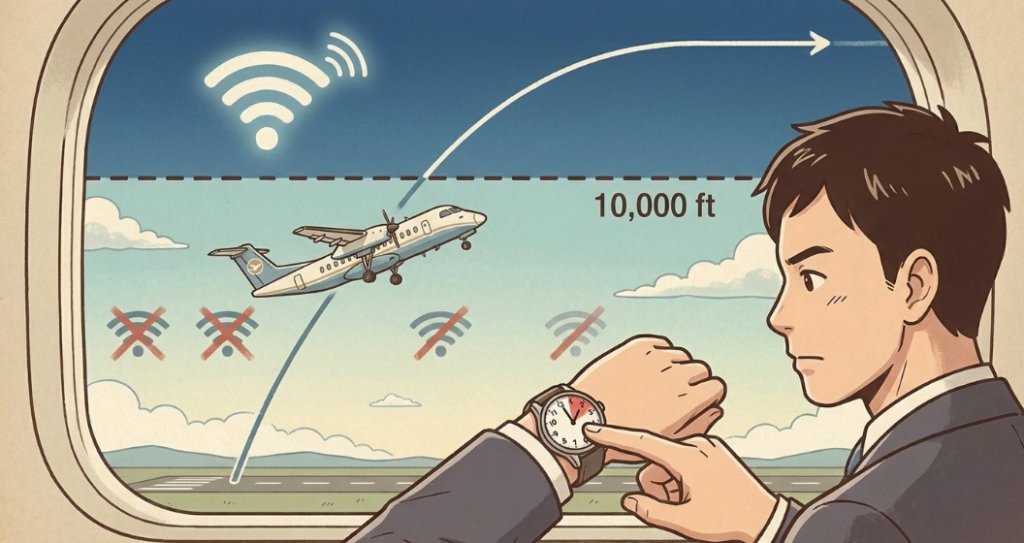
機内Wi-Fiは、飛行機が飛んでいる間ずっと使えるわけではありません。目安は、離陸後におよそ5分経ってから、着陸の約5分前まで。高度10,000フィートに達したタイミングで利用可能になる流れです。
個人用モニター付きの機材なら地上走行の開始時からゲート到着まで使えるものもありますが、上昇中や着陸態勢では「繋がらない」のが正常な動作です。そう理解しておくと、無駄に焦らずに済みます。
私の場合、テイクオフ後にWi-Fiを探して「あれ?」とならないよう、離陸直後の10分ほどは通信なしで過ごすものと決めています。その代わり、機内モードのままで読める資料を準備しておくわけです。
端末側の設定で引っかかるケース
ここが一番多いパターンかもしれません。機内モードをONにしただけで済ませて、Wi-FiがOFFのまま、というのは本当にありがちです。
機内モードは「すべての無線を切る」操作なので、そのあとでWi-FiだけをONにし直す必要があります。
ほかにも、VPNアプリが通信を握っていてポータルサイトが開かないケースや、古い接続情報が残っていて認証が通らないケースもありました。詳しい対処はあとで順番に説明しますね。
衛星通信の特性による切れやすいケース

JALの機内Wi-Fiは、通信衛星を経由してインターネットに接続する仕組みです。
だからこそ、飛行機という移動体からでもネットが使えるのですが、裏を返すと飛行状況や天候の影響をモロに受けるということでもあります。
Webページの表示やデータの送受信に時間がかかることや、アクセスが集中して繋がりにくくなることは公式にも案内されています。
飛行中に通信が突然途切れて、しばらくすると復活する、というのも衛星通信ならではの挙動なんですね。
車や新幹線の通信が「基地局との距離」で決まるのに対して、機内Wi-Fiは「機体と衛星の位置関係」で決まります。
速度の落ち込みや瞬断は、端末が悪いのではなく仕組み上つきものだと割り切ると、気持ちが楽になりますよ。
国際線ならではの契約まわりのケース

国際線では、クラスごとに無料時間が決まっていて、エコノミークラスとプレミアムエコノミークラスは1時間まで無料、ファーストクラスとビジネスクラスは時間無制限です。
無料時間を過ぎたあとは、有料プランへの申し込みが必要になります。
この有料化のタイミングで「急に繋がらなくなった」と感じる人も多いはず。実は繋がらないのではなく、無料時間が終了しただけ、ということがあるんです。
まず確認したい基本の接続手順
原因を疑う前に、正規の手順をもう一度なぞってみましょう。「なんとなく設定をいじっている」段階から、「どのステップで詰まっているか」を言語化できると、対処の精度がぐっと上がります。
ここでは国内線・国際線に共通する基本の流れを解説します。搭乗前のチェックと合わせて覚えておくと、本番で慌てずに済みますよ。
機内モードとWi-Fiのオン順
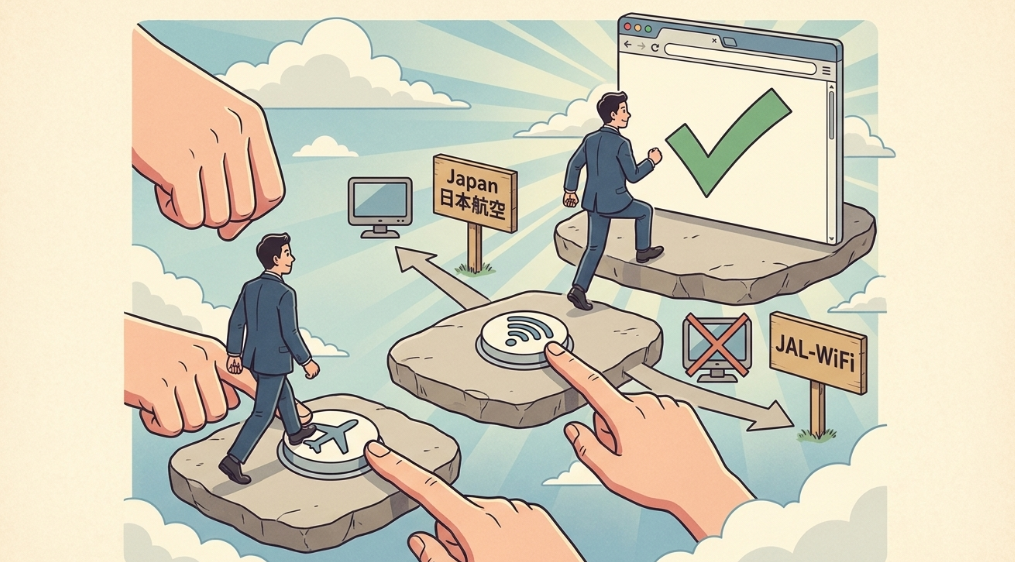
手順そのものはシンプルです。まず、端末の「機内モード」をONにします。そして、そのすぐあとに「Wi-Fi」をONへ。
ここが最初の関門で、機内モードを入れた瞬間にWi-FiもBluetoothもまとめて切れる端末が多いので、順番を間違えないのがコツです。
次に、Wi-Fiネットワークの一覧からJALの接続先を選びます。個人用モニターが付いている機材なら「Japan Airlines」、付いていない機材なら「JAL-WiFi」というSSIDです。
この2つの違いを知らないと、「一覧にない!故障だ!」と勘違いすることになりかねません。
接続できたら、ブラウザまたはJALアプリでポータルサイトを開き、認証が通れば機内インターネットの完成です。
JALアプリとポータルサイトの使い分け
JALアプリをスマホに入れているなら、アプリ内の「機内Wi-Fi接続」から入るのが一番ラクです。アプリが自動でポータルサイトを立ち上げてくれるので、URLを打つ手間がありません。
ただし、古いバージョンのままだとうまく動かないことがあるので、搭乗前のアップデートだけ忘れないでください。
アプリを入れていない場合やPCの場合は、ブラウザのURL欄に「jal-wifi.com」と入力します。ポータルページが開いたら、画面の案内に沿って進めるだけでOKです。
ポイントは、ポータルサイトを開くのは「Wi-Fi接続のあと」だということ。Wi-Fi一覧でJALのネットワークに接続する前の状態でブラウザをいくら更新しても、認証画面にはたどり着けません。
順序が逆になっていないか、まず見直してみてください。
国内線は全機体で無料なのか
結論から言うと、JALの国内線機内Wi-Fiは対象機材であれば無料で使えます。
メールの送受信、予約確認、調べもの、SNSのチェック、ネットショッピングといった用途から、YouTubeなどの動画ストリーミングまで視聴可能とされています。
ただし「無料=ずっと快適」ではない点には注意です。あくまで通信衛星経由なので、速度の変動や瞬断はありますし、一部のコンテンツはサーバーの関係で利用できない場合もあります。
無料だからこそ、1本の共有回線を機内のみんなで分け合っている、という感覚を持っておくと納得感が高いです。
逆に言えば、JALで国内線に乗るときはWi-Fi料金を気にせず自由に使っていい、ということでもあります。遠慮は不要です。
繋がらないときの対処法を症状別に解説
ここからが本題です。どのステップで詰まっているかによって、やるべきことが変わります。
私が出張で使ってきた手順を、症状ごとに並べてみました。上から順に試すほど深い対処になるので、軽い症状ほど上から手当たり次第に。
なお、説明はあくまで一般的な対処法としての案内です。端末の機種やOSバージョンによって操作名が多少異なる点はご了承ください。
機内Wi-Fiに繋がらない
Wi-Fiの一覧にJALのSSIDが出ない、または選んでも接続が完了しない場合は、まず機内モードとWi-Fiの両方がONになっているか再確認を。
ここは声を大にして言いたいのですが、機内モードON=Wi-Fi ONではありません。切れていたらONにし直しましょう。
それでも出ない場合は、機内モードを一度OFFにして数秒待ち、もう一度ONにしてからWi-Fiを立て直すと、無線モジュールが再初期化されて認識が復活することがあります。
iPhoneなら設定アプリのトップから、Androidならクイック設定パネルから出し入れできます。
Wi-FiをOFF→ONにするだけでも効果があるので、時間のかかる再起動の前に、まずこの軽い操作から試すのがおすすめです。飛行機の中だと「再起動」って結構気が重いですからね。
ポータルサイトが開かない
SSIDには接続できたのに、ポータルページが開かず認証が進まないパターンです。原因の多くは、通信を仲介するアプリや設定がポータルへのアクセスを邪魔していることにあります。
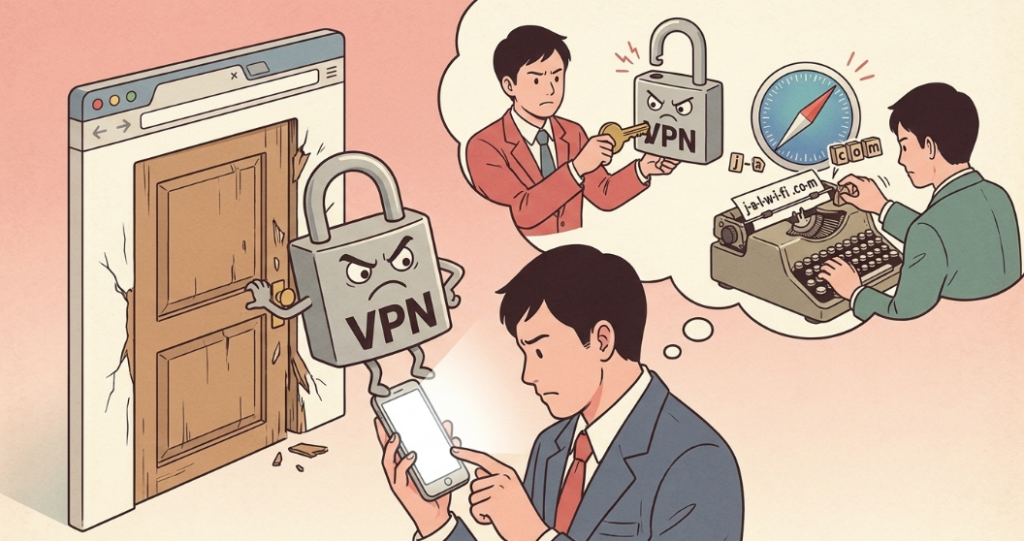
まず切ってほしいのがVPNです。VPNが有効だと、端末は「まだ認証されていないネットワークでVPNサーバーへ接続しに行こう」としてしまい、ポータルサイトへ誘導されないまま固まります。
VPNアプリをオフにしてから、ブラウザで「jal-wifi.com」を開き直してください。
ブラウザで開いても真っ白なままの場合は、別のアプリがURLを引き取っている可能性があります。
例えばスマホのQRコード読み取りアプリや、一部のファイル管理アプリがポータルを開こうとして失敗するケースがありました。SafariやChromeなど標準のブラウザを直接起動して、URL欄へ入力するのが確実です。
あと、意外と効くのがブラウザのプライベートモード(シークレットモード)です。キャッシュやCookieの影響を受けにくいので、通常モードで開けないときは一度試してみる価値があります。
つながってもすぐ切れる
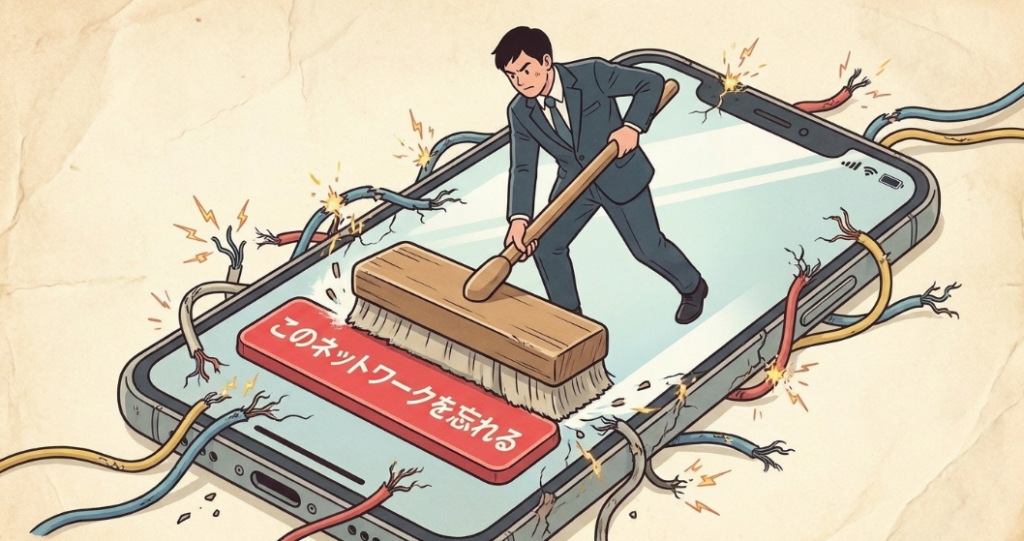
一覧では「接続済み」なのに、ページを開くたびに読み込みが止まる、数分で通信が途切れる。
これは衛星通信の性質によるものが大きいので、端末側でできるのは「途切れたときの再接続を速くすること」に尽きます。
有効なのは、端末のWi-Fi設定からJALのネットワーク情報を一度「削除(このネットワークを忘れる)」して、改めて最初から接続し直す方法です。
過去の接続情報が壊れていたり古かったりすると、認証が半端な状態で止まることがあります。私も数回、この「一度忘れる」だけで直った経験があります。
また、着陸の約5分前にはサービスが終了するので、飛行の後半で頻繁に切れる場合は、単純に利用時間の終わりが近いことを疑ってみてください。
キャプチャしたページを保存して読むなど、通信がなくても作業が続けられる体制にしておくと心強いです。
飛行中は端末の再起動や設定変更に手間取ることがあります。
離陸前の搭乗待ち時間や、ターボターミナルでの待ち時間のうちに、VPNのオフ手順やWi-Fi設定の場所を確認しておくと、機内での操作がぐっと楽になります。
安全面の注意喚起が流れているときは、作業を中断して案内に従ってくださいね。
時刻の通知が来たあとに使えない
これは私が一番腑に落ちなかった現象なんですが、無料時間の終了を知らせる通知が出たあと、通信ができなくなるのは仕様どおりの挙動です。
国際線の有料プランの場合、申込みが完了していない状態では、無料時間を過ぎた時点で通信が制限されます。
対象機材の中には、通知から直接プランの申し込みページへ進めるものがあります。
画面の案内に従って進めれば、そのまま有料プランへ切り替え可能です。支払い方法の登録などが済んでいなければ、ここで入力を求められます。
とはいえ、飛行中にクレジットカード情報を打つのは手間でもありますし、通信が細いと入力途中で固まることも。
長時間の国際線で作業を予定しているなら、搭乗前にプラン内容と料金を公式サイトで確認しておくのが賢い選択かなと思います。
◆ワンポイントアドバイス
私は出張のたびに、搭乗前にVPNを切ることをスマホのチェックリストに入れています。
あと、ポータルサイトのURL「jal-wifi.com」をメモアプリに置いておくと、いざというときにブラウザで直打ちできて便利ですよ。地味ですが、この2つで機内でのつまずきがかなり減りました。
利用時間と料金プランをおさらい

「繋がらない」の背景には、そもそも利用できる時間や料金の仕組みを知らないせいで起きる誤解も結構あります。国内線と国際線では事情がけっこう違うので、ここで整理しておきます。
料金やプランの詳細は路線や時期で変わる可能性があるので、最新の情報はJALの公式ページで確認するのが確実です。ここで書く数字はあくまで一般的な目安として捉えてください。
国内線の無料利用範囲
国内線は、対象機材であれば無料で機内Wi-Fiを使えます。利用できる時間は機材によって異なり、個人用モニターがない機材では離陸の約5分後から着陸の約5分前まで。
個人用モニター付きの機材なら、地上走行の開始時からゲート到着時までというゆとりがあります(出典:日本航空「国内線 機内Wi-Fiサービス」)。
使える時間帯が機材で変わる、というのは少しわかりにくい話です。同じJALの国内線でも、機体によって「繋がり始めるタイミング」が前後するのはこういう仕組みだからなんですね。
国際線の無料時間と有料プラン
国際線はクラスで待遇が分かります。ファーストクラスとビジネスクラスは時間無制限、プレミアムエコノミークラスとエコノミークラスは1時間無料です。
また、737-800機材の運航便では全クラス時間無制限とされています(出典:日本航空「国際線 機内Wi-Fiサービス」)。
無料時間を超えたあとの有料プランは、目安として1時間プランのほかに3時間プランや24時間使えるフライトプランなどが用意されています。
JALカード会員向けの割引料金も設定されており、カードの有無で支払額が変わる点は出張族なら覚えておいて損はないです。
| クラス・条件 | 無料利用 |
|---|---|
| ファーストクラス・ビジネスクラス | 時間無制限 |
| プレミアムエコノミー・エコノミー | 1時間まで無料 |
| 737-800機材の運航便 | 全クラス時間無制限 |
なお、無料時間は国内線と同様に離陸の約5分後から着陸の約5分前までがベースです。
クラスごとの無料枠は「通信できる時間の長さ」の話なので、飛行そのものが長いほど実際に使える実時間との差は出にくくなります。
機材ごとの対応の違いを知る
国内線でも国際線でも、機材による対応の違いは最初の確認ポイントでした。JALではWi-Fiシステムも機材によって提供元が異なり、個人用モニターの有無がその境界線になっていることが多いです。
Wi-Fi搭載機材かどうかの判別は、JAL公式サイトの予約画面でWi-Fi対象機材のマークを確認するのが一番手っ取り早いです。
ここを見ずに「JALだから当然Wi-Fiがあるはず」と思い込んで搭乗すると、地方路線の小さい機体で静かに裏切られます。
◆ワンポイントアドバイス
東京-札幌や東京-福岡のような主要路線はWi-Fi搭載機材が当たり前に並びますが、乗り継ぎ便や地方路線だとJ-AIRなどの運航便で非対応機材に出会うことがあります。
予約のときに機材名とWi-Fiマークを確認しておくと、当日の計画が狂いません。機内Wi-Fiが使えない便のときだけ、地上で済ませる作業を前倒ししています。
機内で快適に使うための心得と注意点
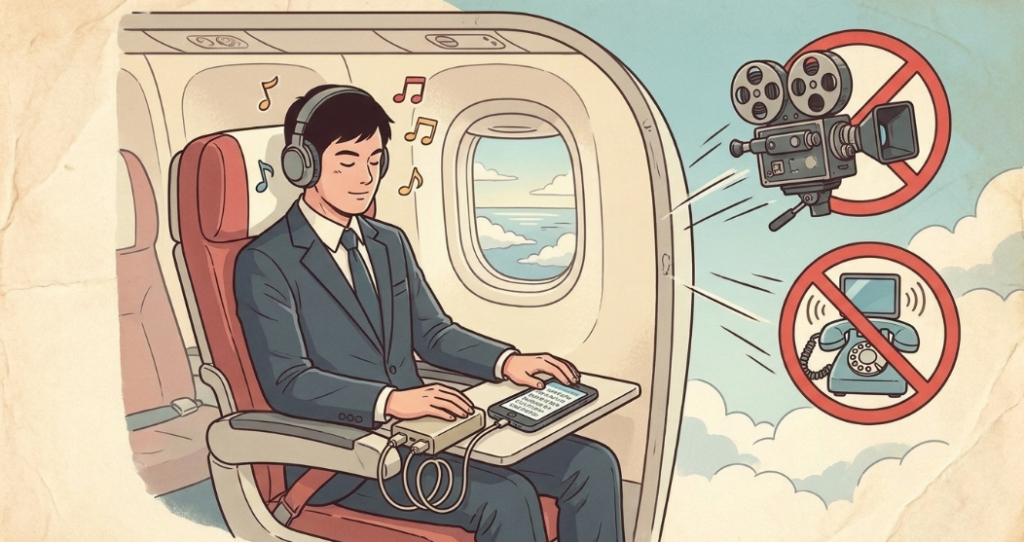
接続さえできれば、あとは自由に使っていいのかというと、実はちょっとした心得があります。機内Wi-Fiは機内のみんなで分け合う回線なので、使い方を少し意識するだけで、自分も他人も快適になれるんです。
また、やってはいけない通信も公式に案内されているので、そこは正しく押さえておきましょう。せっかくの移動時間がトラブルのせいで台無しになるのは、もったいないですから。
通信が細いときの使い方のコツ
共有回線なので、重い通信を避けるのがコツです。
例えば、大きなファイルのアップロードやダウンロードは、地上に戻ってからにする。画像をたくさん含むページの閲覧は、テキスト中心のページから先に読み進める。こうした小さな選択の積み重ねで、同じ1時間でも満足度がずいぶん変わります。
動画も、解像度を下げる設定にしておくと途切れにくくなります。逆に言うと、機内Wi-Fiで高画質動画を立て続けに見るのは、回線の太さ的に無理が生じやすい場面かなと思います。
やってはいけない通信の種類
国際線の機内Wi-Fiでは、音声通話やビデオ通話を含むSkypeなどのVoIPサービスが使えません。限られた通信容量をみんなで分け合うため、通話系の重い通信は対象外になっているんです。
仕事の電話がかかってくる予定がある人は、機内では通話できない前提でスケジュールを組んでください。
高速度の回線を必要とする動画やデータの閲覧・ダウンロードにも時間がかかる場合があると案内されています。さらに、飛行ルートや気象状況によっては通信が突然中断したり不安定になったりすることもあります。
私の感覚だと、機内Wi-Fiでできるのは「短い返信、トークの確認、軽い検索、オンラインの読み物」まで。ここを超える仕事は、地上に着いてから、が基本の型です。
経路による通信の弱まりに注意
衛星通信を使うサービスである以上、地理的な条件が影響します。
公式の案内では、北極周辺は衛星通信が困難で接続できない時間帯があり、北米上空では他地域と比べて接続が不安定な時間帯があるとされています。
日本と北米を結ぶ長距離便に乗るときは、飛行ルート上で通信が弱まる区間があることを先に知っておくと、「故障かな?」と悩まずに済みます。
太平洋上のど真ん中や、北極ルートを通る便では、あらかじめオフライン作業に切り替えておくのが賢い運用です。
モバイルバッテリー機内持ち込み
機内Wi-Fiを使うと、スマホのバッテリー消費が一気に跳ね上がります。動画を見ながら作業をしていると、2時間のフライトで半分以上減ることもざらです。
ですから、Wi-Fiを快適に使うためには、電源対策がセットで必要になってきます。
旅行先でも安心して使えるモバイルバッテリーがあると、機内での通信も思いきり活用できます。
ただし、機内への持ち込みはJALのモバイルバッテリー持ち込みルールで容量や個数の制限が決められているので、確認してから準備するようにしてください。
最新のルールでは、機内でモバイルバッテリーを使って端末を充電することを控えるよう案内されている会社もあります。
離陸前にスマホとPCを満充電しておき、機内ではWi-Fiの使いどころを選んで節電しながら使う、というのが今の私のスタイルです。
快適な機内時間を支える持ち物
通信が細い機内では、Wi-Fiに頼りすぎない持ち物づくりが肝心です。ノイズキャンセリングのイヤホンがあれば、通信の途切れない音楽やオフラインで読めるコンテンツだけで、移動時間の快適さが大きく変わります。
Wi-Fiが使える時間は限られているので、その合間を埋める道具として持っておくと出張がラクになりますよ。
あとは、ノートPCやタブレットにあらかじめ作業ファイルや読み物を同期しておくこと。大容量のモバイルバッテリーとオフライン化した作業環境の2つが揃うと、機内の生産性が一気に上がります。
飛行中の1〜2時間を「通信あり」で過ごすより、「通信は最小限+事前準備したコンテンツを消化する」ほうが、結果的に濃い時間になります。
新幹線や他社路線と比べた機内Wi-Fiの特長
出張で飛行機と新幹線を行き来していると、それぞれの通信事情の違いがよく見えてきます。同じ「移動中のWi-Fi」でも、仕組みも使い心地も別物なんです。
ここを比べておくと、JALの機内Wi-Fiがどんな立ち位置なのかがよりはっきりします。
地上の回線と比べた通信の特徴
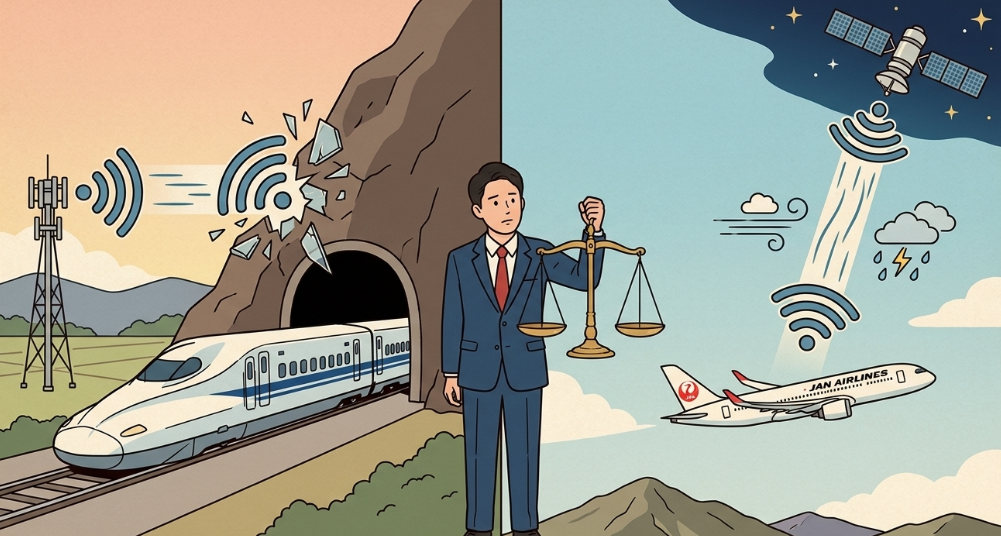
新幹線の車内Wi-Fiは、沿線の基地局や回線を拾う形なので、トンネルや山間部で途切れやすいのが実情です(新幹線でPCのWi-Fiが繋がらないときの対処法の記事でも解説しました)。
一方、機内Wi-Fiは衛星経由なので、地上の設備に依存しません。その代わり、衛星との位置関係や気象の影響を受けます。
体感的には、新幹線は「速度はあるけど瞬断が多い」、機内Wi-Fiは「速度の変動と途切れはあるけど、どこでも繋がる可能性がある」という印象です。
出張でどちらも使う私としては、移動手段ごとに作戦を変えるのが一番効率的だと感じています。
LCCや他社便との違い
同じ国内線でも、航空会社によって機内Wi-Fiの有無や有料・無料の区分は異なります。
飛行機の座席ランクの比較記事でも触れましたが、上位クラス扱いでWi-Fiの無料枠が広がる会社があるくらい、サービスの設計は会社ごとに違います。
JALは国内線の対象機材で無料というのが強みで、気軽に接続できるのが使いやすいポイントです。LCCや一部の路線では、そもそもWi-Fiが搭載されていない機材もあったりします。
乗り継ぎ便を含めて旅程を組むときは、各便の機材とWi-Fi対応の有無を、それぞれの航空会社の公式ページで確認しておくのが確実です。私も、JALとANA、スカイマークなどの便が混ざる旅行の前に、対応状況をまとめてメモするようにしています。
それでも解決しないときの相談先
自分でできる対処を一通り試しても改善しない場合、あるいは支払いやアカウントに関わる問題が起きたときは、公式のサポート窓口に相談するのが確実です。
機材によって問い合わせ先が分かれているので、そこを間違えないようにしましょう。
個人用モニター付きの機材の場合と、個人用モニターがない機材の場合とで、担当が異なります。
JALの公式ページに、機材ごとのサポート窓口が案内されているので、どちらの機材に乗ったかを思い出してから連絡するとスムーズです。
フライト後に「あのとき繋がらなかったのはなぜ?」と問い合わせる場合、フライトの便名や搭乗日、機材の種類を伝えられると話が早く進みます。
私も過去に国際線で支払いまわりの確認をしたとき、便名と日付を先に伝えておかげであっさり解決した経験があります。
JAL機内Wi-Fiの繋がらない悩みをFAQで解消
ここまで読んできた人から、さらに出てきそうな質問を先回りしてまとめました。細かい疑問ほど、いざというときの判断を左右します。
JALの機内Wi-Fiに関するよくある質問(FAQ)
Q1. JALの機内Wi-Fiは国内線ならどの便でも使えますか?
A. いいえ、機材によって対応が分かれます。J-AIRなどの一部機材や、JAC・RAC・HACの運航便では使えない場合がありますし、国際線仕様の機材が国内線を運航するときの扱いも変わります。予約時にJAL公式サイトでWi-Fi対象機材のマークを確認するのが確実です。
Q2. 機内Wi-FiでVPNを使うとどうなりますか?
A. VPNが有効だと、ポータルサイトの認証画面が開かないことがあります。まずはVPNを切って認証まで進め、必要であれば認証後オンに戻して様子を見るのがおすすめです。どうしても認証が通らないときは、VPNアプリのオフ手順を確認しておくと安心です。
Q3. 機内Wi-Fiは動画視聴に向いていますか?
A. 国内線ではYouTubeなどの動画ストリーミングが視聴可能と案内されています。ただし、衛星通信を使う関係で速度が変動したり、アクセスが集中すると繋がりにくくなったりします。高画質設定にせず、途切れても気にならない使い方にしておくと快適です。
Q4. 国際線で無料時間を過ぎたらどうすればいいですか?
A. プレミアムエコノミークラスとエコノミークラスは1時間までが無料枠です。時間を過ぎると通信が制限されるので、画面の案内に従って有料プランへ申し込む形になります。料金やプランの詳細は時期で変わることがあるため、最新情報はJALの公式サイトで確認してください。
Q5. 機内Wi-Fiを使うとスマホの充電が減りすぎて困ります
A. 機内Wi-Fiの通信はバッテリー消費が大きいので、離陸前の満充電が基本です。機内ではWi-Fiの使用時間を区切ったり、画面の明るさを落としたりして節電するのがコツ。モバイルバッテリーを持ち込む場合は、航空会社ごとの持ち込みルールを必ず確認してくださいね。
まとめ
JALの機内Wi-Fiが繋がらないときは、原因の切り分けが何より大事です。
機材が対応しているか、利用時間内か、端末の設定は正しいか、衛星通信の特性上の途切れか。この4つの視点で順番に見ていけば、あらぬ方向に悩まずに済みます。
接続手順の基本は「機内モードON→Wi-Fi ON→JALのSSID選択→ポータルで認証」。個人用モニターの有無でSSIDが「Japan Airlines」と「JAL-WiFi」に分かれる点も、覚えておくと戸惑いが減ります。
そして、機内Wi-Fiを便利に使うコツは「回線が太くないことを前提にした使い方」です。
重い作業は地上に回し、移動中は軽い通信と事前準備したコンテンツで時間を埋める。出張の機内時間を前向きに捉えられるようになると、移動そのものが少し楽しくなるはずです。
次の出張や旅行でJALに乗るときは、この記事の手順を思い出しながら、ぜひWi-Fiを使いこなしてみてください。あなたの移動時間が、少しでも快適になりますように。