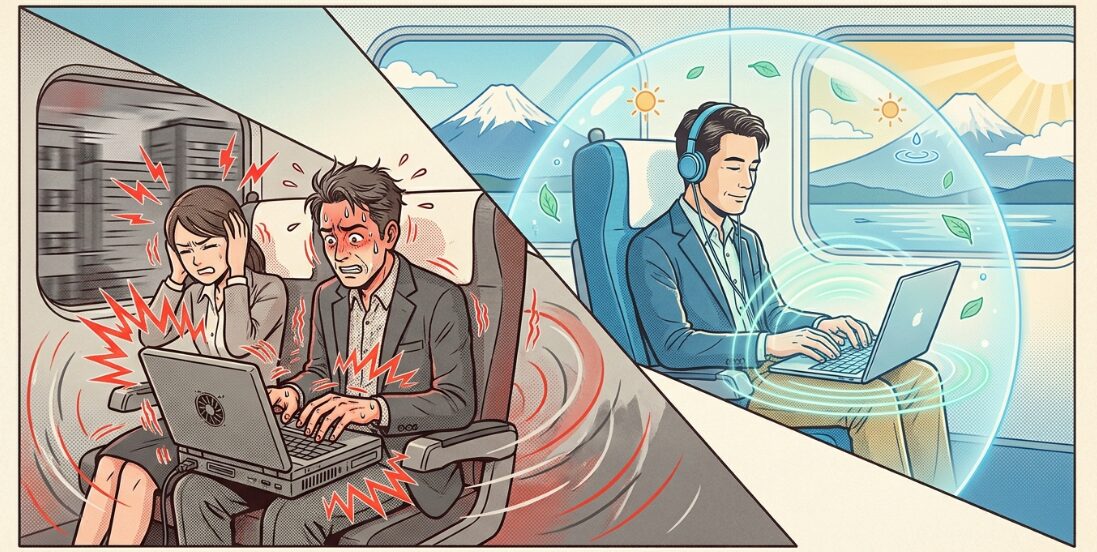
「新幹線の中でPC開いて、さあ仕事するぞ!」って意気込んだのに、Wi-Fiがうんともすんとも言わない…そんな時って、正直「え、マジかよ…」って冷や汗がドッと出ますよね。
私も何度も経験してきたから、その焦りや、「この移動時間を有効活用したいのに、損したくない!」っていう気持ち、痛いほどよくわかります。
この記事では、そんな新幹線でのPCのWi-Fiトラブルに直面した時、僕自身が実際に試して解決に至った具体的な手順を、僕なりの視点と経験を交えながら伝えていきます。
- 新幹線でのWi-Fiトラブルに陥る本当の原因
- 僕が実際に試して効果があったPC側の5つの解決ステップ
- 意外と見落としがちなWi-Fi接続の「盲点」
- トラブル時に役立つ僕流の最終チェックリスト
新幹線でPCのWi-Fiが繋がらない!その焦り、痛いほどよくわかる
新幹線でPCのWi-Fiが繋がらない時、多くの人は「新幹線のWi-Fiの調子が悪いんだろう」と諦めがちだけど、実はPC側の設定に原因があるケースも少なくありません。
「何で俺だけ?」移動中の絶望感、その時僕が感じたこと
「この数時間で、あの資料を完成させなきゃいけないのに…」そう思って、僕は新幹線の中でノートPCを開きました。
だけど、Wi-Fiの接続アイコンには、無情にも「制限あり」の文字。
何度試しても繋がらない。
「もしかして、みんなは繋がってるのに、私だけ?」と、周りの人がスイスイ作業しているように見える中で、なんとも言えない絶望感と、損したくない気持ちが押し寄せてきました。
せっかく「快適さ」にお金を払って、移動時間を有効活用しようとしたのに、それができないなんて、もう本当にがっかり。
繋がらない原因は意外なところにある、という僕の信念
これまで何度も新幹線や飛行機で移動してきた僕の経験から言うと、新幹線Wi-Fiが繋がらない原因は、必ずしも「サービスが悪い」だけではありません。
もちろん、車両の状態や乗客数によって速度が遅くなったり、一時的に不安定になることはあります。
でも、それよりも、僕らが普段使っているPC側のちょっとした設定や、単純な見落としが原因で繋がらないことの方が多かったんです。
僕自身、「まさかこんなことで?」と驚いた経験も何度もあるから、まずは自分のPCを疑ってみる、これが解決への第一歩だと思っています。
優先順位はコレ!新幹線Wi-Fiトラブル解決へ「PC側の5ステップ」
新幹線でWi-Fiが繋がらない時、焦って色々なことを試したくなる気持ちはわかりますが、僕の経験上、ある程度の優先順位をつけて確認していくのが、一番早く解決に繋がります。
ステップ1:機内モードの確認と再起動

最初のステップは、PCの機内モードがオフになっているかを確認し、一度PCを再起動することです。
この手順で解決することが意外と多いんです。
僕自身、焦っている時に限って、この基本的なことをうっかり見落としていたことが何度もあります。
特に、飛行機から降りてそのまま新幹線に乗り継いだ時なんかは、機内モードを解除し忘れているなんてことも。
「え、まさかそんな単純なこと?」って思うかもしれないけど、PCも機械だから、時にはフリーズしたり、一時的な不具合を起こしたりするもんです。
一度電源を切って、数秒待ってから入れ直すことで、リフレッシュされて無事に接続できた時の高揚感は忘れられません。
ステップ2:Wi-Fi接続の再設定
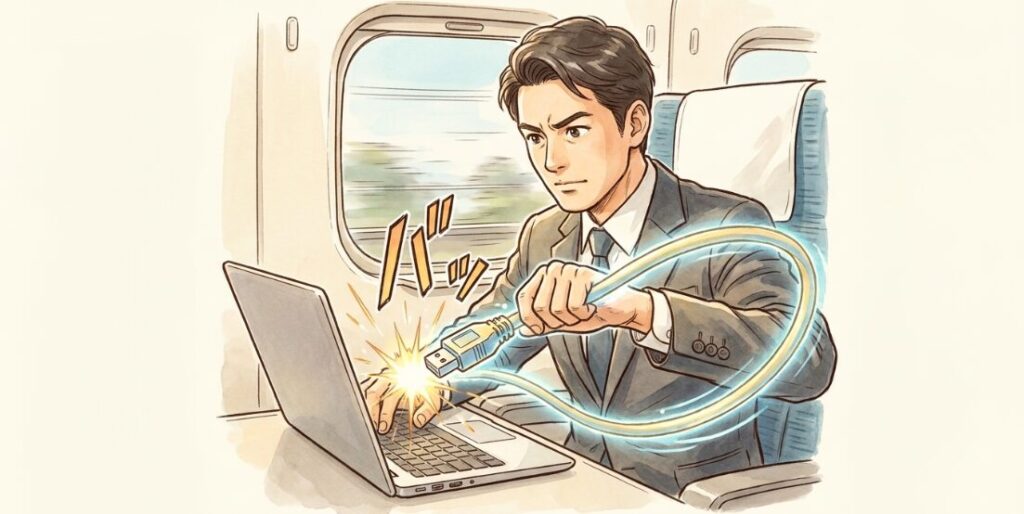
次に試すべきは、一度Wi-Fi接続を切断して、もう一度繋ぎ直すこと。
これは、新幹線のWi-Fiに接続する際に、一時的な認証エラーやIPアドレスの衝突が起きている場合によく効く手。
僕もよくやるんだけど、タスクバーのWi-Fiアイコンをクリックして、今接続している(または接続しようとしている)新幹線のWi-Fiネットワークを選んで「切断」する。
その後、もう一度同じネットワークを選んで接続し直す。
この時、もしパスワードを求められたら、車内表示や座席ポケットにある案内を見て正確に入力すること。
これで「あれ?繋がった!」ってなることはザラにありますよ。
ステップ3:IPアドレスの再取得

Wi-Fiの再接続でダメなら、PCのIPアドレスを一度リセットして再取得してみるのが効果的。
PCが新幹線のWi-Fiルーターから適切なIPアドレスを受け取れていない場合、インターネットに接続できないことがあります。
この問題は、コントロールパネルからネットワーク設定をいじることで解決できる場合が多いんです。
具体的には、「ネットワークと共有センター」からWi-Fiアダプターの設定を開いて、TCP/IPv4のプロパティで「IPアドレスを自動的に取得する」が選択されていることを確認する。
そして、コマンドプロンプトで`ipconfig /release`と`ipconfig /renew`を実行。
最初は少し難しそうに感じるかもしれないけど、手順通りにやれば意外と簡単。
これで問題が解決した時は「よし、やった!」ってガッツポーズが出ましたよ。
ステップ4:DNSサーバーの変更
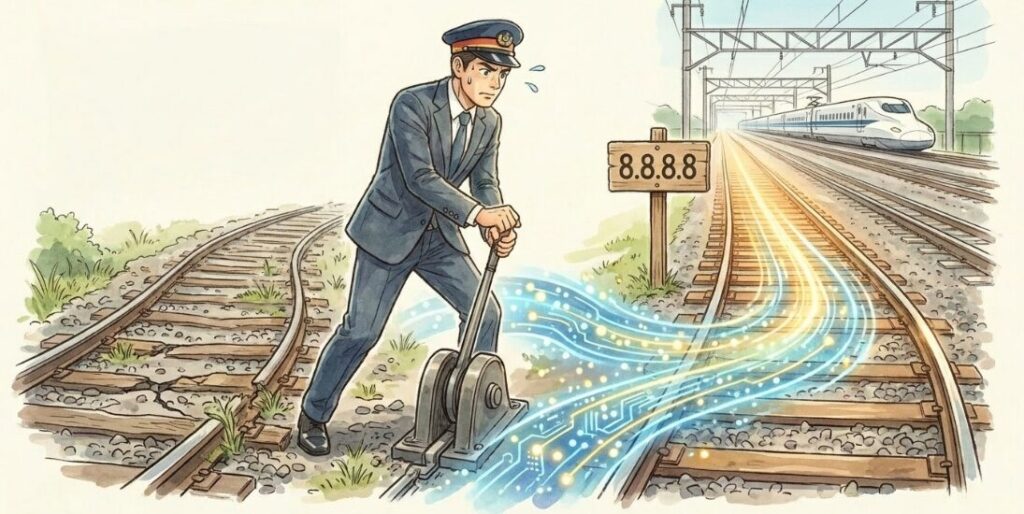
さらに踏み込んで試すなら、DNSサーバーのアドレスを変更してみる手もあります。
新幹線Wi-FiのDNSサーバーが不安定だったり、応答が遅い場合に、インターネットへのアクセスが滞ることがあります。
僕の場合は、Google Public DNS(8.8.8.8と8.8.4.4)を使うことが多い。
これは、かなり安定していて、国内外問わず接続が改善するケースが多いからおすすめ。
「そんな専門的なことまで?」と思うかもしれないけど、この一手間で劇的に安定することもあるんです。
この設定変更で、それまで遅々として進まなかった作業が、嘘みたいにサクサク進むようになった経験が何度もあるんです。
ステップ5:ドライバーの更新と再インストール

最終手段として、PCのWi-Fiアダプターのドライバーを更新、または再インストールする方法。
これは、PCのWi-Fi機能そのものに不具合が生じている可能性がある場合に有効。
ドライバーというのは、PCがWi-Fiアダプターを正しく認識し、動かすためのソフトウェアのようなもの。
これが古いとか、破損していると、Wi-Fiがうまく機能しないことがあります。
デバイスマネージャーからWi-Fiアダプターを探して、ドライバーの更新を試したり、一度削除してPCを再起動し、自動で再インストールさせる。
これは時間がかかることもあるし、少し手間だけど、他のどんな方法でもダメだった時に、これで解決した時の安堵感は本当に大きかった。
僕も出張先でこの方法に助けられたことがあります。
「もしかしてこれ?」新幹線Wi-Fi接続の思わぬ落とし穴
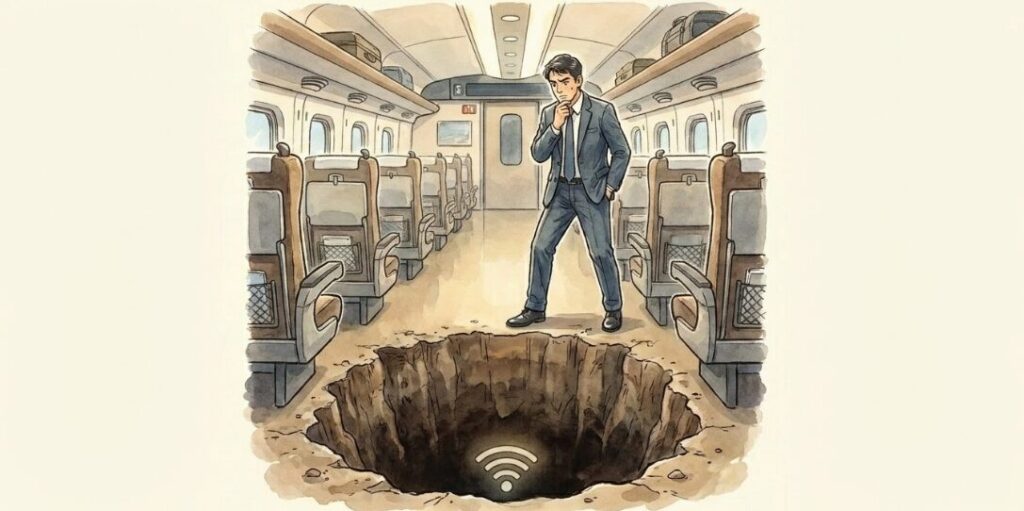
PC側の設定だけでなく、新幹線Wi-Fiを使う上で、僕らが意外と見落としがちなポイントがいくつかあるんだ。
速度制限や利用規約、知っておきたいサービス側の限界
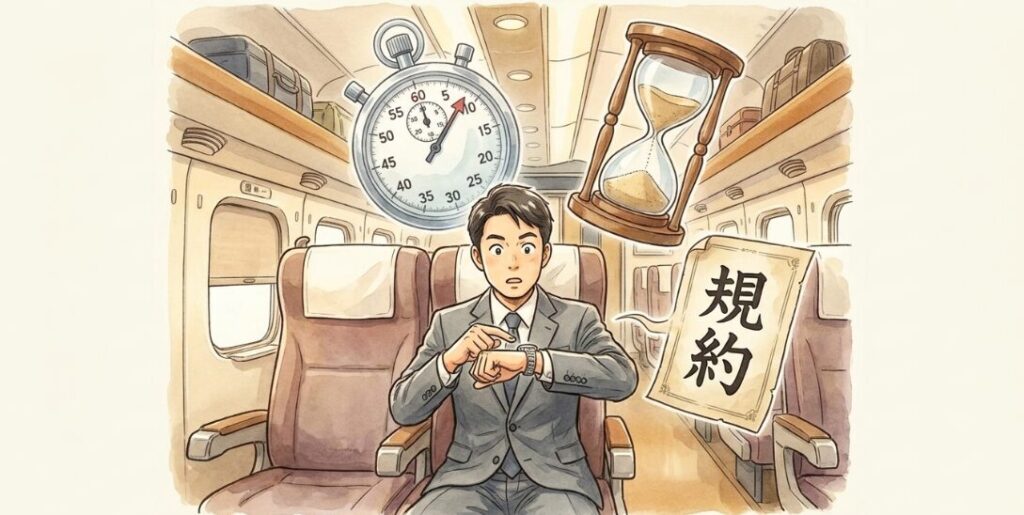
新幹線のWi-Fiって、実は「誰でもどこでも使い放題!」ってわけではありません。
多くの新幹線Wi-Fiサービスには、データ通信量や利用時間に制限があります。
例えば、東海道・山陽新幹線の「Shinkansen Free Wi-Fi」なんかは、1回あたり30分で自動的に切断されちゃうし、無制限というわけではありません。
「え、そうだったの?」って思った人もいるかもしれないけど、これは多くの人が信じている「常に高速で使える」という誤った常識を覆す事実。
利用規約をちゃんと確認しないと、「なんで急に繋がらなくなったんだ?」って余計な焦りを感じることになるますよ。
僕も何度か「あれ?また切れた」ってなった後に、時間制限を思い出して苦笑いしたことがあります。
周囲の環境とPCの相性?僕が感じた「繋がりにくさ」の本音
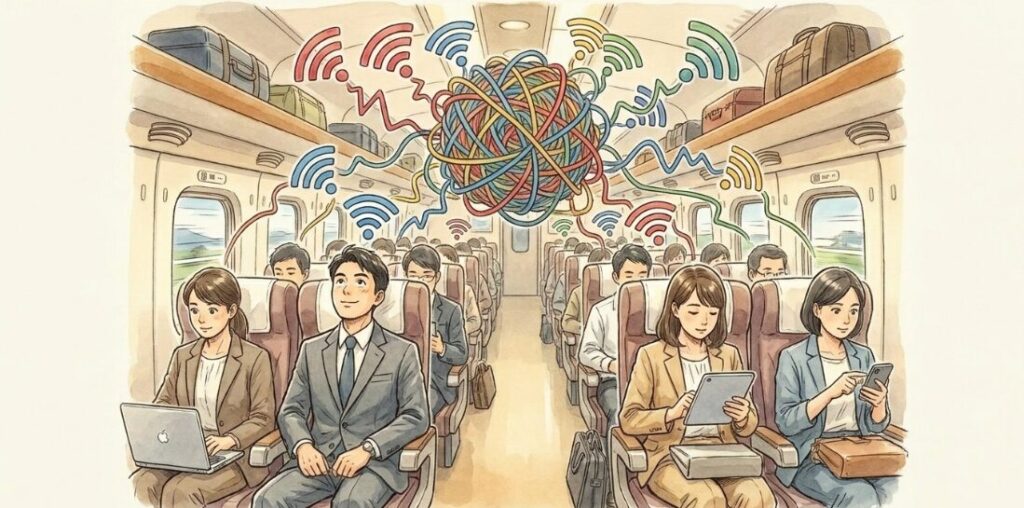
これは僕の個人的な感覚ですが、新幹線でのWi-Fiの繋がりやすさって、車両のどのあたりに座っているか、そして周りの乗客がどれだけWi-Fiを使っているかにも左右される気がします。
特に窓際なんかは電波の干渉を受けやすいのか、たまに不安定になることがあります。
そして、回線は乗客全員で共有しているから、みんなが一斉に動画を見たり、重いファイルをダウンロードしたりすると、どうしても速度は落ちます。
僕も「この時間帯は特に繋がりにくいな」と感じることがあったり、特定の座席だと不安定になりやすい、なんて経験もしています。
この「みんなが使ってるから遅い」って現実に直面すると、「せっかくこの時間で終わらせたかったのに…」って、またしても損したくない本音が顔を出します。
だから、PC側の問題じゃないと分かったら、一旦落ち着いて、少し時間を置いてから再接続してみるのも一つの手ですよ。
これで完璧!新幹線Wi-Fiトラブル解決「僕流チェックリスト」

これまで話してきたことを踏まえて、新幹線でWi-Fiが繋がらない時に、僕がいつも実践しているチェックリストをまとめてみました。
焦っている時こそ、一つずつ順番に確認していくのが大切。
このリストがあれば、もう迷うことなく解決の糸口を見つけられるはずです。
- PCの機内モードはオフになっているか?
- PCを一度再起動してみたか?
- Wi-Fi接続を一度切断し、再度接続し直したか?
- 新幹線Wi-Fiの利用規約(時間制限など)を確認したか?
- PCのIPアドレスを再取得してみたか? (コマンドプロンプト:
ipconfig /release→ipconfig /renew) - DNSサーバーをGoogle Public DNSなどに変更してみたか? (8.8.8.8 / 8.8.4.4)
- PCのWi-Fiアダプターのドライバーを更新・再インストールしてみたか?
- 周囲の状況(乗客の利用状況など)を考慮し、時間をおいて再接続してみたか?
ここがポイント:
上から順番に試していくのが効率的。特に最初の3つは、焦っている時に見落としがちだから、深呼吸して確認してみてください。
新幹線での移動が、僕の「快適な仕事場」に変わった理由
僕も昔は、新幹線でWi-Fiが繋がらないと、「ああ、もう今日は諦めるしかないか…」って絶望して、ただ窓の外を眺めるだけの移動時間になっていました。
でも、今回話したような手順を一つずつ試すようになってから、もしWi-Fiトラブルが起きても「まあ、焦らず対処すれば大丈夫だろう」と思えるようになりました。
実際、ほとんどの場合はこれらの手順で解決できましたから。
おかげで今では、新幹線の移動時間が僕にとって「集中できる快適な仕事場」へと変わりました。
腰の痛みや首の疲れを感じつつも、この時間で一気に仕事を片付けられるようになったのは、本当に大きな変化。
もし今、あなたが新幹線の中で「どうしよう…」って困っていたら、まずは深呼吸して、この記事のチェックリストを上から順に試してみてください。
きっと、あなたも僕と同じように、この移動時間を自分の味方につけられるはずです。